用AI生成并列关系图,能让你10分钟内搞定专业级配图:不管是学生做课程汇报、职场新人做述职汇报,还是运营编辑做新媒体素材,都能大幅节省时间。不用学设计技巧,不用记复杂操作,就能产出清晰美观的并列关系图。
但很多人面对众多AI工具时会迷茫,不知道从何下手,也常遇到生成效果不达预期的问题。其实找对方法和工具,这些问题都能解决,比如在线工具PicDoc,就能通过AI文本转图表功能,帮非专业人士快速生成符合需求的并列关系图。
并列关系图,顾名思义,是用于展示多个同类事物、概念或数据“地位平等、相互独立”关系的图表,核心作用是清晰对比或罗列信息。比如“不同营销渠道的效果”“三种产品的核心功能罗列”“四个课程模块的内容拆解”都属于这类图表。它和流程图、层级图表的区别在于:并列关系图无先后顺序或层级差异,所有展示元素处于同一维度。
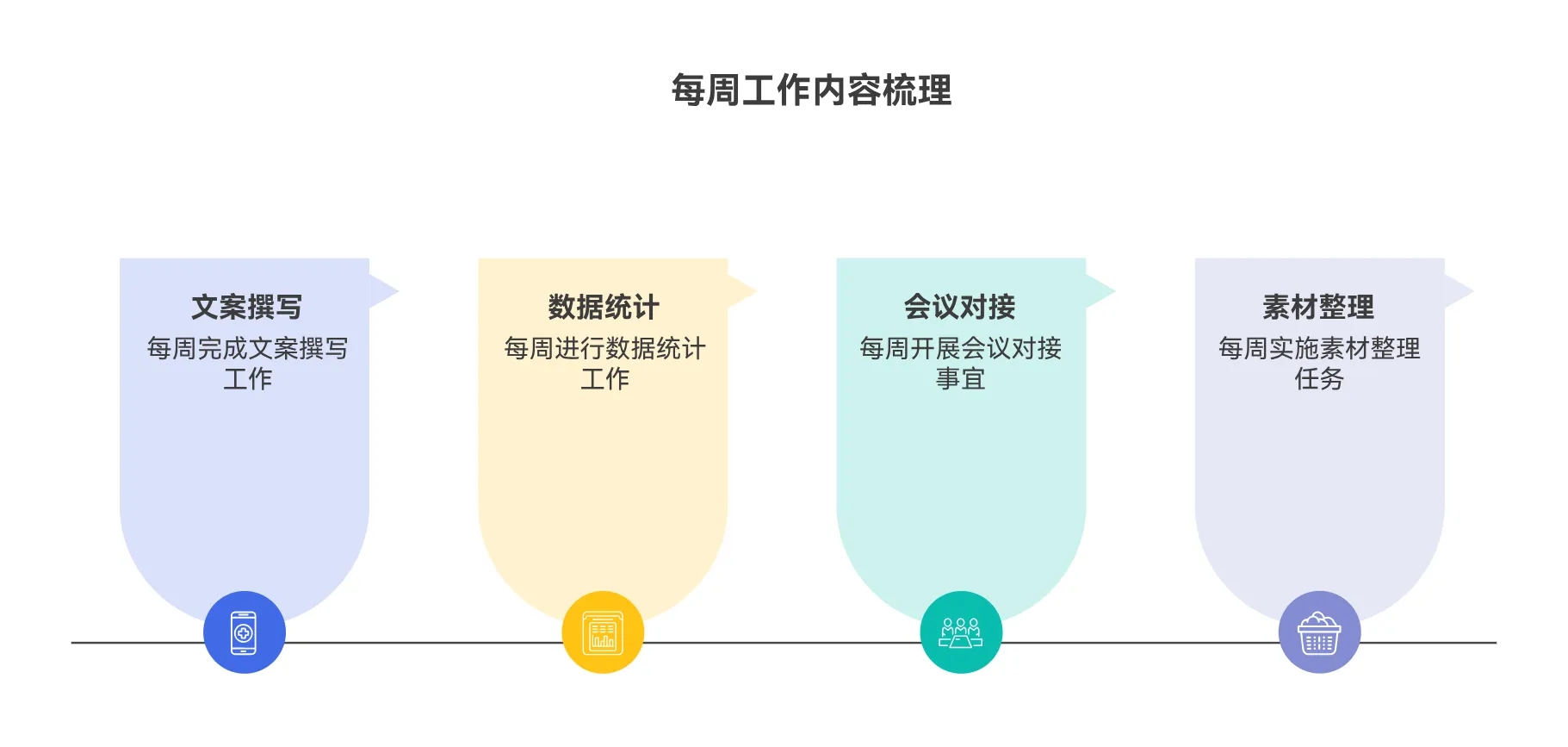
举个简单例子:职场人做“每周工作内容梳理”,需要并列展示“文案撰写”“数据统计”“会议对接”“素材整理”四项工作,这时候用并列关系图呈现,会比纯文字更直观。
无论选择哪种AI工具,AI生图的核心步骤都围绕“明确需求→输入指令→调整优化→导出使用”展开。以下是适合小白的实操步骤,以支持AI文本转图表的PicDoc为例:
先想清楚图表的用途(如汇报、项目文档、线上课程素材)和核心并列元素,避免AI生成偏差。
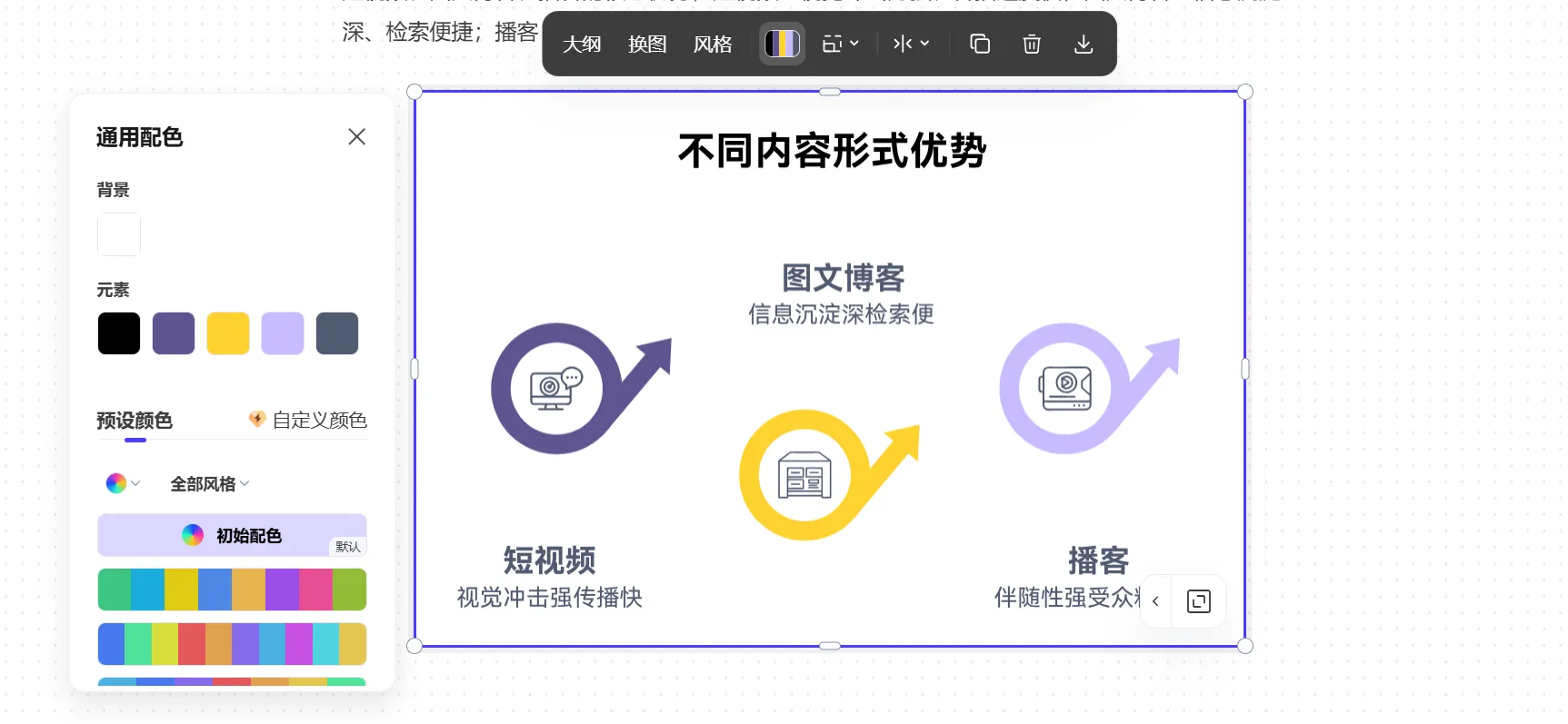
比如需求是“展示三种线上营销内容形式的核心优势”,并列元素就是“短视频”“图文博客”“播客”,每个元素需搭配1-3个核心信息(如短视频:视觉冲击力强;图文博客:信息沉淀深)。
打开PicDoc官网,无需下载安装,直接注册登录后,就会进入编辑页面,可以开始输入文字、生成图表了。
在编辑页中清晰写出“并列元素+核心信息”。比如输入:“短视频、图文博客、播客的核心优势,短视频:视觉冲击力强、传播速度快;图文博客:信息沉淀深、检索便捷;播客:伴随性强、受众粘性高”
这里要注意:指令信息越明确,AI生成效果越好,避免模糊表述(如避免“生成三种内容的图”这类笼统说法)。
点击左侧蓝色按钮后,PicDoc将在几秒之内生成多种并列图(如卡片、列表、插画等)。根据用途和场景,选择心仪的类型即可。
生成图表初稿后,若需调整字体大小、颜色、图标等等元素,可直接在编辑页面点击修改(单击整个图表或特定元素后会出现编辑栏);若对生成的文本内容不满意,可双击修改文本,或从“大纲”调整项目顺序。
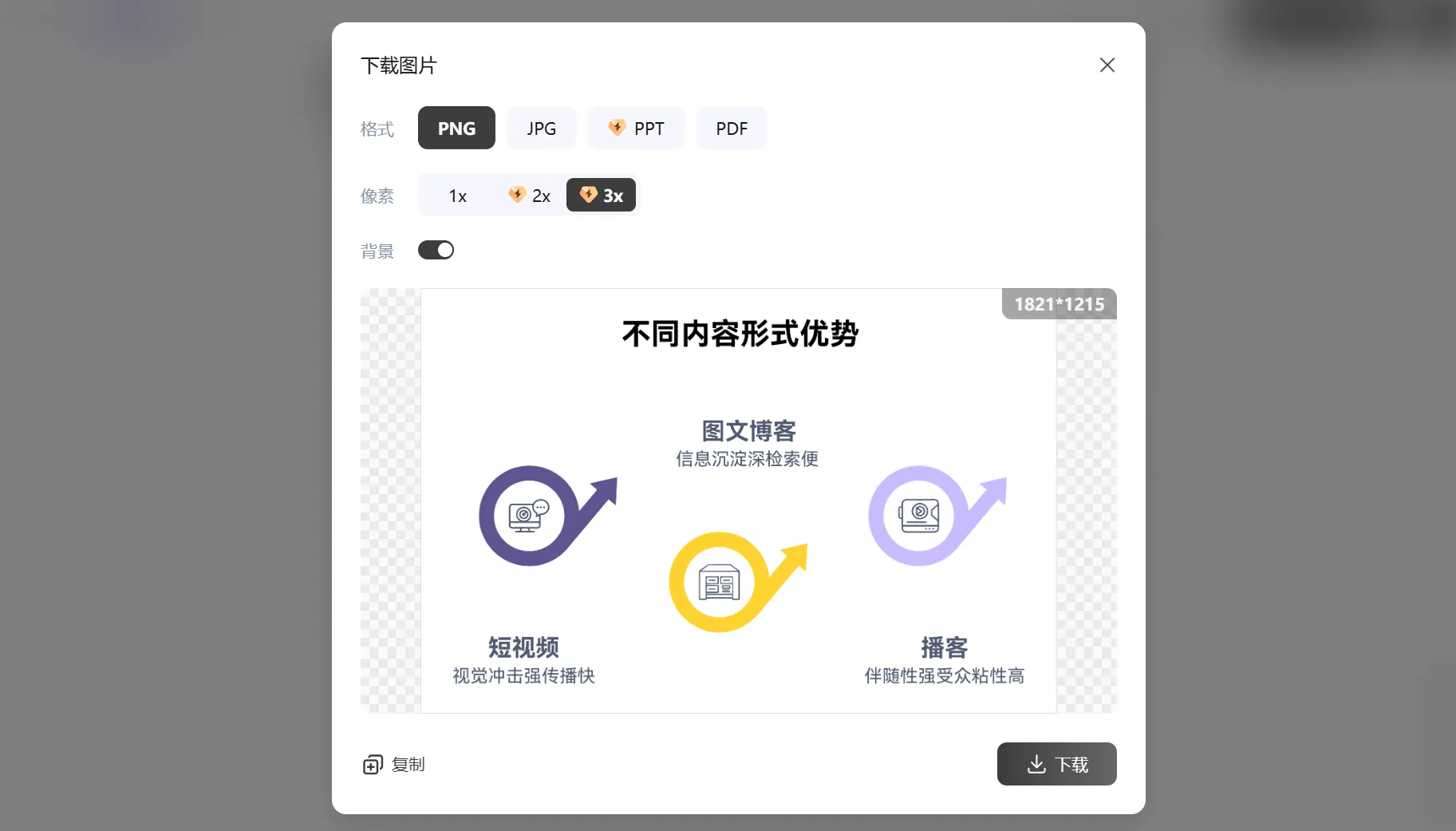
优化完成后,点击“导出”按钮,支持PNG、JPG、PDF、PPT等多种格式,可直接用于PPT插入、文档排版或打印,跨设备使用无压力。
并列关系图的适用场景非常广泛,以下是适合不同用户群体的示例,均可用PicDoc等AI工具快速生成:
学生场景:课程模块梳理。比如整理“市场营销课程核心模块”,并列元素为“消费者行为学”“品牌管理”“渠道策略”“营销调研”,生成并列关系图后用于课程复习框架搭建,清晰呈现课程核心内容。
职场场景:项目任务拆解。职场新人负责项目启动阶段规划,需并列展示“需求调研”“团队分工”“时间节点规划”“资料收集”四项核心任务,图表可用于项目启动会议,让团队成员快速明确核心工作。
新媒体场景:内容主题罗列。自媒体人做“职场高效工具推荐”,并列展示“笔记工具”“绘图工具”“排版工具”,每个工具搭配1个核心优势(如笔记工具:多端同步;绘图工具:AI生成;排版工具:模板丰富),图表插入文章可提升阅读体验。
小老板场景:服务项目梳理。小型咨询公司老板梳理核心业务,需并列展示“商业计划书撰写”“品牌定位咨询”“流量运营规划”“团队培训服务”四大服务项目,图表可用于官网展示或客户沟通资料,清晰呈现业务范围。
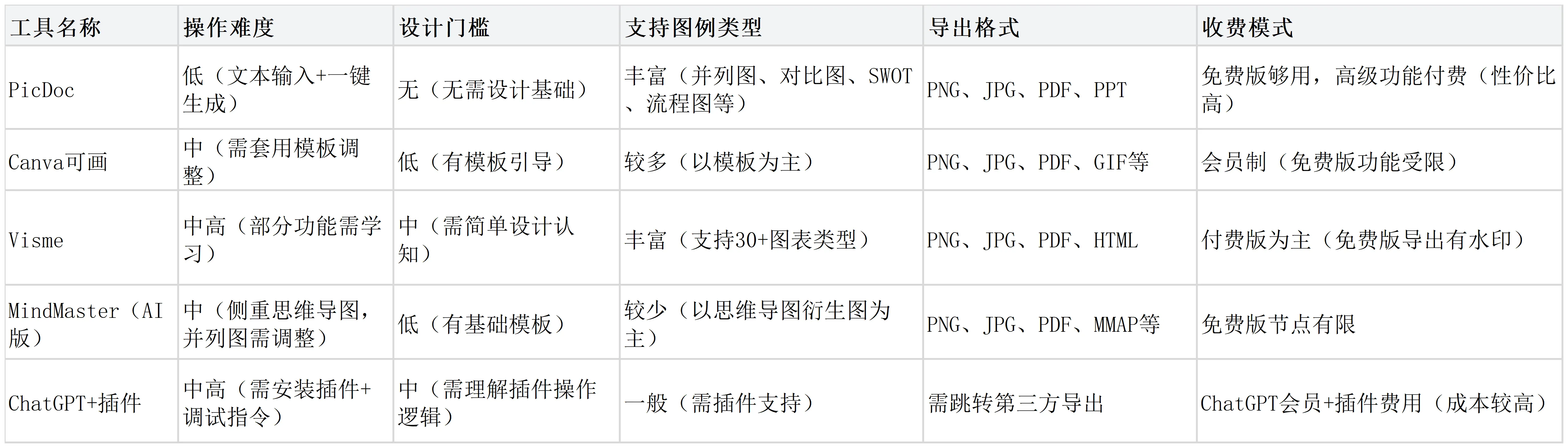
为帮你快速选对工具,本文整理了目前主流的5款支持并列关系图生成的AI工具对比,从操作难度、设计门槛、支持图例、导出功能、收费模式五个核心维度分析:
总结:小白、学生、职场新人优先选PicDoc,操作最简单、无设计门槛,免费版已能满足大部分并列关系图生成需求;若需大量模板或重视精细设计,可考虑Canva可画;专业级图表需求可选择Visme。
错误1:需求描述模糊。比如只输入“生成并列图”,未说明并列元素和用途,导致AI生成的图表与预期不符。
解决办法:按“并列元素+核心信息”的格式描述需求,可以分段描述,让信息更明确。
错误2:过度添加装饰元素。为了吸引观众添加大量特效、颜色,导致核心信息被掩盖。
解决办法:遵循“简洁专业”原则,PicDoc的默认简洁风格可直接使用,无需额外添加装饰。
错误3:忽略导出格式适配。比如用于大屏展示却导出PNG低清格式,插入后模糊。
解决办法:根据使用场景选择导出格式。PPT演示优先选高清PNG或PPT,文件打印可选PDF,文档或自媒体排版可选PNG/JPG。
错误4:未二次检查。直接使用AI生成的初稿,忽略元素顺序、准确性等细节,影响阅读体验。
解决办法:生成后花1-2分钟在编辑页面调整,PicDoc支持拖拽式操作和工具栏编辑,无需设计知识,新手也能轻松搞定。
技巧1:文本直接粘贴/上传,不用特意写指令。PicDoc支持直接将文本粘贴到编辑页,只要信息够明确,AI就能解析并列元素,自动生成图表。也可以上传DOCX/PDF/JPG/PNG文件,用AI提取或总结文本。
技巧2:复用模板和样式。PicDoc有图表复制功能,想改内容或制作同系列的并列关系图时,直接复制图表修改内容,比重新生成更省时。
技巧3:文档也能整个分享。通过PicDoc编辑页右上的“分享”按钮生成阅览链接,他人无需登录就能查看,电脑、手机、平板上均可阅读。
用AI生成并列关系图无需复杂的设计技能,核心是“明确需求+选对工具+简单优化”。先梳理清楚并列元素和核心信息,选择像PicDoc这样操作简单、无设计门槛的工具,按“输入指令→生成→优化→导出”的步骤操作,10分钟内就能搞定专业级并列关系图。避免需求模糊、过度装饰等常见错误,就能大幅提升生成效率和效果。
无论是学习还是工作,清晰的并列关系图都能帮你提升信息传递效率。现在用AI工具生成这类图表已经非常简单,哪怕你完全没有设计基础,只要找对方法,就能快速产出符合需求的配图。
如果你还在为制作并列关系图发愁,不妨试试PicDoc,用AI文本转图表。从输入指令到导出使用,全程流程清晰,新手也能立即上手。赶紧动手试试,让配图制作不再成为你的负担。
Q1:用AI生成并列关系图需要设计基础吗?
A1:不需要。PicDoc专门为非专业人士设计,支持文本转图表,只需输入清晰需求,AI会自动生成图表,无需任何设计技能。
Q2:免费的AI工具也能生成高质量的并列关系图吗?
A2:可以。PicDoc的免费版支持并列关系图生成、优化编辑和多格式导出,生成的图表清晰专业,能满足学生、职场新人的大部分需求;若需高级功能(如专属配色方案),再考虑付费即可。
Q3:PicDoc生成的并列关系图可以用于商业场景吗?
A3:可以。PicDoc的会员用户享有商业授权,生成的图表可用于商业汇报、市场推广、产品介绍等商业场景,无需担心版权问题。
Q4:除了并列关系图,PicDoc还能生成其他图表吗?
A4:可以。PicDoc支持AI生成SWOT图、流程图、饼图、柱状图等多种图表类型,覆盖学习、工作中的大部分图表需求,一个工具就能搞定多种场景。