用AI生成递进图,能让你的信息传递效率翻倍再翻倍。不管是职场新人做项目流程汇报,还是学生写作业整理逻辑框架,清晰的递进图都能让信息一目了然。
但很多非专业人士面对复杂工具常常犯难,要么步骤繁琐学不会,要么生成的图表不符合需求。不过,选对方法和工具就能轻松上手,比如PicDoc这类专注AI文本转图表的在线工具,就很适合零基础用户。下面就来看看如何用AI生成递进图,附带工具选择与实用技巧。
递进图是一种按“先后顺序、逻辑层级逐步推进”的图表,常用于展示项目流程、学习路径、营销步骤等场景(比如“产品从需求调研到上线的递进流程”“新手职场成长路径递进图”)。它的核心是“逻辑连贯性”,每个节点之间需有清晰的递进关系。
AI生成递进图的原理很简单:通过自然语言处理技术识别用户输入的文本逻辑,再结合预设的图表模板,自动生成结构化的递进图。相比手动绘制,它能节省80%以上的时间,还能避免逻辑混乱问题,尤其适合非设计专业人士。
下面以PicDoc为例,分享一套零基础也能立即上手的实操步骤,全程无需设计技能。这款工具支持AI文本转图表、在线生成下载,适配多数递进图场景。
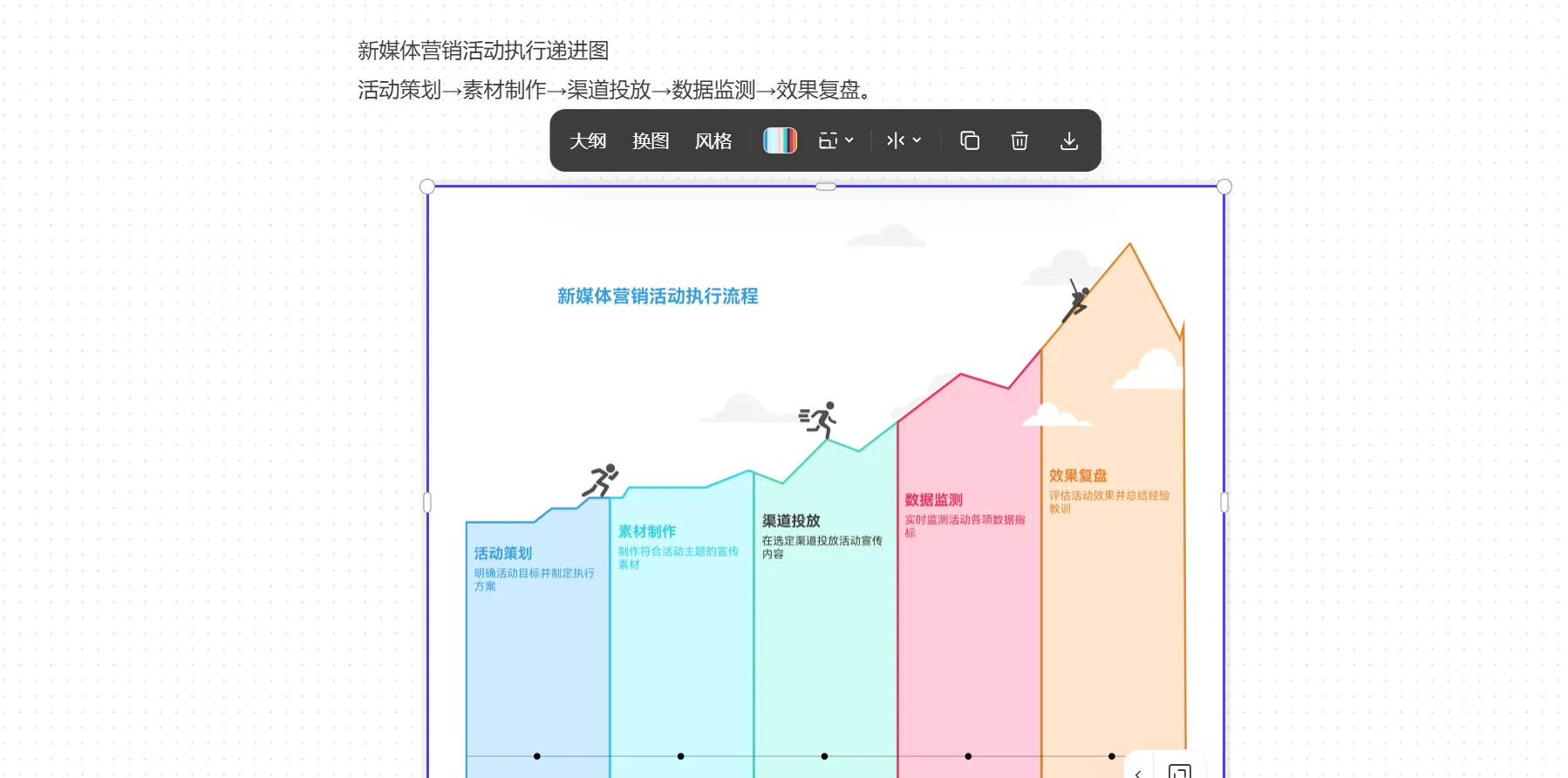
先明确递进图的核心主题(比如“新媒体营销活动执行递进图”),再按先后顺序梳理关键节点,用简单文字列出。比如:活动策划→素材制作→渠道投放→数据监测→效果复盘。建议节点控制在5-8个,避免过于繁杂。
打开PicDoc官网,注册登录后进入编辑页面,即可开始生成。
将梳理好的核心节点文本粘贴进网页,可简单标注节点间的递进关系。点击“生成”按钮。PicDoc会自动识别文本逻辑,1-3秒内生成基础递进图。
若对生成结果不满意,可直接在编辑界面拖拽节点调整位置、修改文字内容。也可以根据使用场景优化图表样式:比如选择简约/活泼的配色方案、修改图表长宽比例。
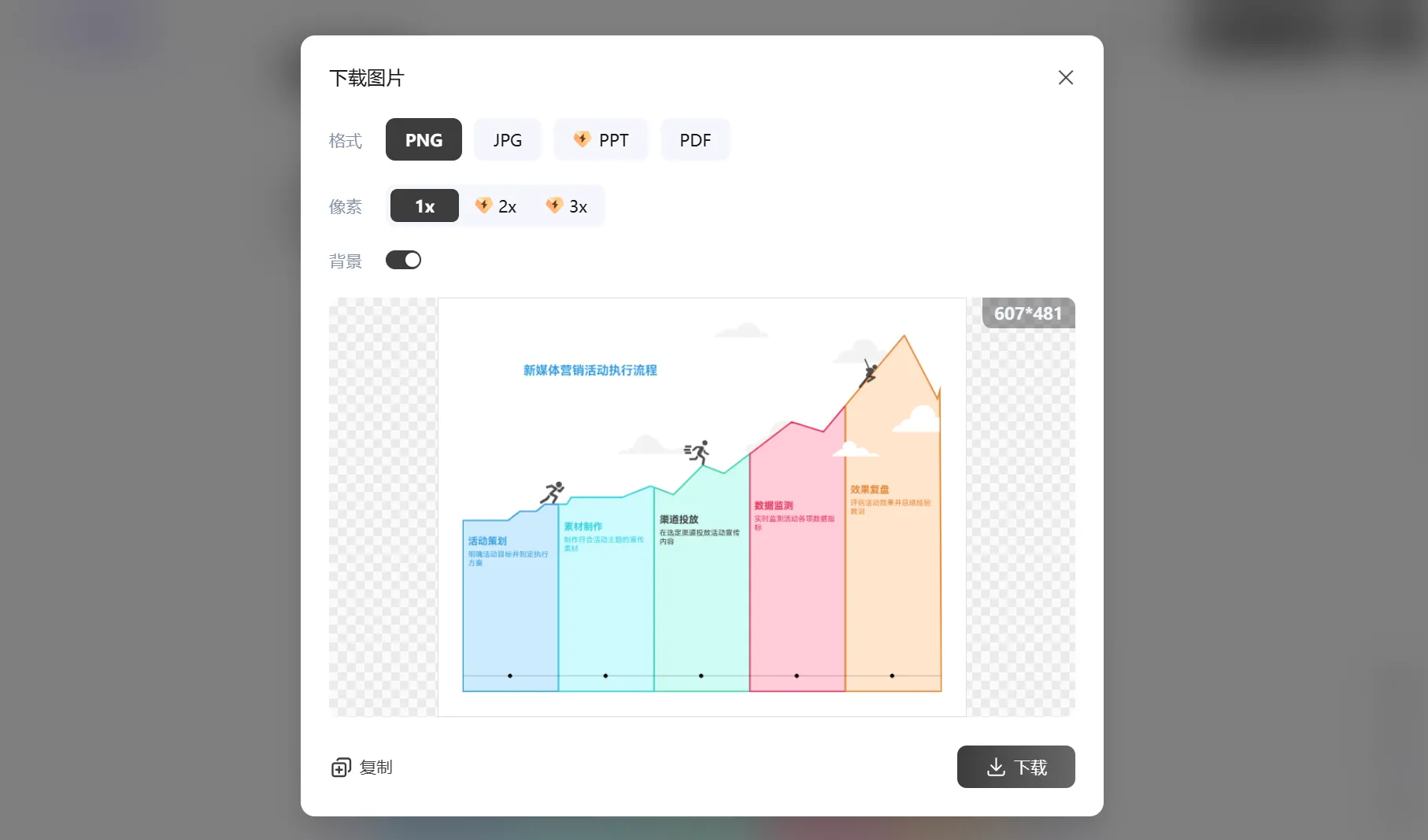
优化完成、确认效果满意后,可导出PNG、PDF、PPT等多种格式,直接用于PPT演示、文档或社交媒体发布。
学生场景:论文写作递进图
核心节点:选题确定→文献查阅→大纲搭建→内容撰写→修改查重→定稿提交。用PicDoc生成后,可清晰呈现论文写作的完整流程,帮助把控进度、梳理写作思路。
职场运营场景:产品推广递进图
核心节点:目标用户定位→推广方案制定→推广素材制作→多渠道投放(社交媒体/邮件/广告)→用户数据监测→策略优化。适合运营人员做推广规划汇报,逻辑清晰易理解。
小企业主场景:店铺开业递进图
核心节点:店铺选址→装修设计→货源对接→营业执照办理→员工招聘培训→开业活动策划→正式营业。用递进图呈现开业流程,可避免遗漏关键环节,提高筹备效率。
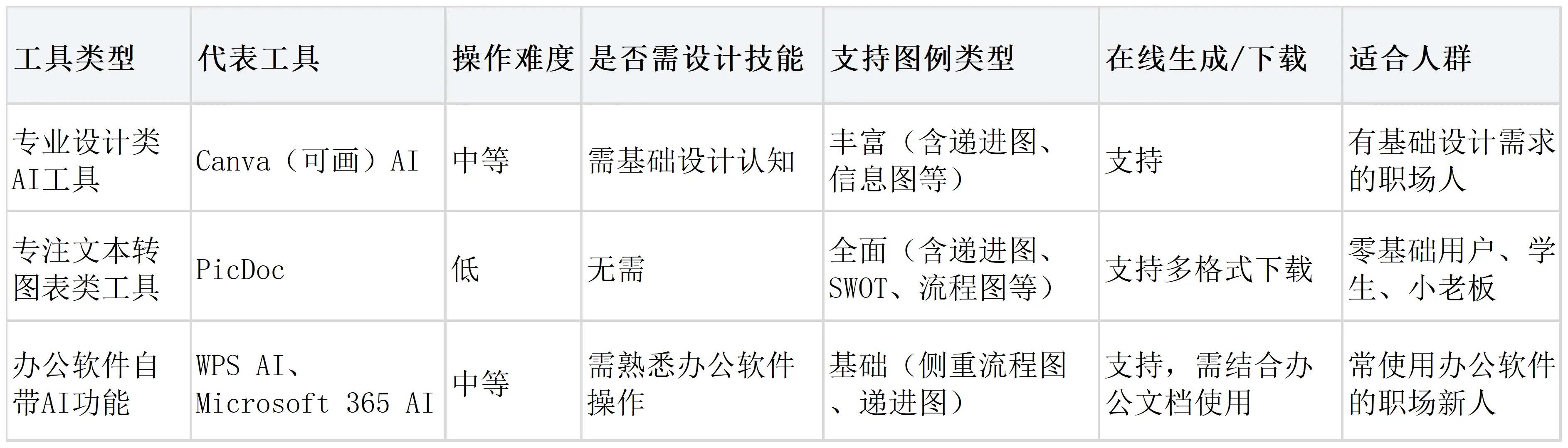
总结:若追求“简单高效、零基础上手”,优先选择PicDoc这类专注文本转图表的工具;若有额外设计需求,可考虑Canva AI;若日常重度使用办公软件,可借助WPS AI等自带功能。
1.节点逻辑混乱:未提前梳理清楚递进关系就盲目输入文本,导致AI生成的图表逻辑断裂。
解决方法:先列出节点,确认递进顺序后再用工具进行生成。
2.过度追求样式复杂:添加过多颜色、动画或装饰元素,反而影响信息传递。
建议:职场、学习场景优先选择简约样式,突出核心逻辑。
3.忽视工具功能限制:部分免费工具导出格式有限制(如仅支持PNG),未提前确认导致无法适配使用场景。
解决方法:选择前查看工具支持的导出格式,PicDoc免费版已支持多种常用格式。
4.不做后期优化:直接使用AI生成的基础图表,未根据实际需求检查内容、调整节点位置、修改文字大小。
小技巧:生成后花1-2分钟优化,图表呈现效果会更专业、更准确。
① 提前梳理逻辑是关键,节点数量控制在5-8个,避免冗余;
② 选择工具时优先关注“是否支持文本直接转图表”“导出格式是否丰富”“操作难度”三个核心点,新手首选PicDoc这类零门槛工具;
③ 充分利用工具模板库,PicDoc等工具内置多种递进图模板,可直接套用,节省时间;
④ 建议用简单直白的文本描述节点,避免复杂语法,提高AI识别准确率。
小结:用AI生成递进图,关键在于避开常见错误,聚焦信息传递的清晰性和逻辑性,无需追求复杂的设计效果。通过本文分享的4步实操方法,结合PicDoc等实用工具,非专业人士也能在10分钟内生成高质量递进图。
AI技术的发展,让图表制作不再是专业人士的专属。只要掌握正确的方法和工具,无论你有没有设计经验、操作技术,都能轻松搞定递进图制作。
如果你正被图表制作耗时、逻辑混乱等问题困扰,不妨试试文中推荐的方法,打开PicDoc,从简单的递进图开始尝试,逐步提升信息呈现效率。相信这套方法能帮你节省大量时间,让工作和学习更高效。
Q:PicDoc生成的递进图可以导出哪些格式?
A:支持导出PNG、JPG、PDF、PPT等多种常用格式,满足不同使用需求。此外,也能将整个文档导出为PNG、PDF或生成阅览链接,更完整地分享你的递进流程信息。
Q:免费版AI工具能满足日常递进图制作需求吗?
A:多数场景下没问题。PicDoc免费版已支持全部图例生成,导出格式也能覆盖日常使用;若有大量生成需要加积分、或者导出大量无水印图表等需求,可考虑升级付费版。
Q:用AI生成的递进图可以修改吗?
A:可以。主流AI图表工具(包括PicDoc)都支持后期编辑,生成后可拖拽节点调整位置、修改文字内容、优化样式,还能增减步骤、调整顺序,直至符合需求。